Net Framework merupakan bagian dari integral dari banyak aplikasi yang berjalan pada OS Windows, menyediakan fungsi umum untuk menjalankan beberapa aplikasi. beberapa farian windows sudah terdapat Net Framework yang sudah terinstall di komputer Anda seperti Net Framework 2.0 di windows Xp, Net Framework 3.5 di Windows 7, Net Framework 4.5 di Windows 8 dan Netframework 4.5.1 di Windows 8.1.
Didalam OS Windows 8.1, Net Framework tidak secara otomatis terpasang di Windows 8 atau Windows 8.1. Untuk menjalankan aplikasi yang memerlukan Net Framework 3.5 di Windows 8 atau Windows 8.1, Anda harus mengaktifkan Net Framework 3.5 di Komputer Anda.
Ada 2 cara untuk mengaktifkan Net Framework dari komputer yaitu melalui permintaan pada saat Anda melakukan Instalasi Software yang membutuhkan Net Framework 3.5 dan dengan mengaktifkan Net Framework 3.5 dari Control Panel. Kedua cara tersebut membutuhkan Koneksi Internet.
Cara Pertama :
Jika Anda belum pernah memasang Software yang membutuhkan Net Framework disaat instalasi akan ada tampilan Kotak pesan berikut.
Pilih "Install this feature", karena Opsi ini memerlukan koneksi internet. untuk bisa mengaktifkan Net Framework 3.5 pastikan Komputer Anda terhubung dengan koneksi internet untuk melanjutkan dowload Net Framework 3.5.
Cara ke Dua :
Anda dapat mengaktifkan Net Framework 3.5 dari Control Panel Sebelum melakukan Instalasi Software yang membutuhkan Net Framework 3.5 dengan cara :
Masuk ke Control Panel
Pilih Program And Feature
Turn Windows features on or off
Kemudian pilih ".NET Framework 3.5 (include .NET 2.0 and 3.0)" dengan klik kotak folder
Kemudian O.K
Pastikan Komputer terkoneksi internet untuk mengaktifkan Net Framework 3.5.
Kali ini saya akan Membuat koneksi jaringan internet yang digunakan oleh beberapa komputer dengan satu modem GSM. modem GSM akan dijadikan alat koneksi internet oleh beberapa komputer melalui jaringan LAN maupun Wi-Fi yang ada.
Salah satu komputer akan dijadikan sebagai server data internet, jadi semua komputer akan terkoneksi internet dengan menggunakan data modem GSM melalui Komputer Server. pastikan kuota anda cukup untuk internetan berbarengan.
Langkah pertama siapkan modem GSM, Pasangkan ke Komputer yang akan di gunakan menjadi server, kemudian install Driver Modem GSM tersebut sampai selesai, setelah itu buat dial-up. caranya :
masuk ke Control Panel / Network and Sharing Pilih Set up a new connection or network.
Connect to the Internet dan pilih Dial-up setelah anda melakukan next.
Kemudian setting sesuai phone number sesuai provider di negara Anda untuk modem GSM.
Klik Connect
sampai disini dial-up sudah jadi dan bisa untuk konesi internet, agar komputer lainnya juga bisa melakukan koneksi dengan modem tersebut silahkan Share koneksi modem dengan cara :
Masih di Network and Sharing Centre pilih Connection pada "View your active network", kemudian akan muncul window baru pilih Properties.
setelah muncul windows baru pilih tab Sharing kemudian centang semua pada "Internet Connection Sharing, pada "Select a private network connection" silahkan Anda pilih sesuai jaringan yang akan Anda gunakan untuk Sharing, berhubung saya akan melalui Wi-Fi maka saya pilih wifi. Kemudian klik pada tombol setting.
centang "FTP Server","Secure Web Server", dan "Web Server" kemudian O.K.
Disconnect Dial-up modem untuk restart connection, kemudian connect kan kembali modem. sekarang modem anda sudah bisa di gunakan untuk koneksi bersama melalui jaringan LAN maupun Wi-Fi.
Semoga artikel ini bermanfaat, terimakasih.
Ad-hoc merupakan jaringan nirkabel yang dipergunakan untuk menghubungan antar PC atau Laptop sebagai pengganti jaringan LAN yang sudah mulai ditinggalkan, kegunaannya untuk keperluan Share internet, drive / folder, bermain game, dan lainnya.
Pada suatu ketika saya akan menghubungkan laptop saya dengan jaringan Ad-hoc pada komputer kantor yang memiliki OS windows 7, setelah saya membuat jaringan Ad-hoc di komputer kantor kemudian saya membuka laptop saya yang memiliki OS windows 8.1. setelah saya membuka wifi ternyata jaringan Ad-hoc tidak terlihat di list wifi saya, karena di dalam setingan windows 8.1 tidak terdapat menu Ad-hoc seperti halnya windows 7, akhirnya saya menemukan satu cara seperti berikut :
- Jalankan Command prompt dengan menekan Windows + R melalui keyboard kemudian ketik "CMD" tanpa tanda petik.
- Untuk menampilkan semua koneksi yang tersedia silahkan ketikkan "netsh wlan show network" kemudian enter.
- kemudian buat jaringan, masuk ke Network and Sharing Centre :
1. Buat dengan pilih "Set up new connection or network"
2. Kemudian pilih "Manually connect to a wireless profile"
3. Setelah itu isi sesuai network Ad-hoc yang saya buat yaitu dengan nama wifi isi seperti gambar
4. Hilangkan centang pada "Start this connection automatically" kemudian Next sampai tutup.
- Kemudian tentukan koneksi melalui Command Prompt dengan memasukkan perintah "netsh wlan set profileparameter wifi connectiontype=IBSS" , wifi adalah nama SSID Ad-hoc saya silahkan sesuaikan dengan nama SSID Anda.
- Untuk menghubungkan ketik perintah "netsh wlan connect wifi",wifi adalah nama SSID Adhoc saya silahkan ganti sesuai nama SSID Anda.
- Untuk memutuskan sambungan silahkan ketik perintah "netsh wlan disconnect" maka semua koneksi wlan akan terputus.
- Untuk membersihkan jaringan silahkan ketik perintah "netsh wlan delete profile wifi", wifi adalah nama SSID saya silahkan sesuaikan dengan SSID Anda.
Jika berhasil akan seperti gambar berikut
Sekian dari Saya semoga bermanfaat, Terimakasih.
Meskipun Windows 8 banyak mengalami kekecewaan oleh para penggunanya karena tampilan dan kinerjanya kurang menjanjikan dibandingkan windows terdahulunya yaitu Windows 7, Microsoft mengambil langkah berani dengan memperkenalkan Windows 8.1, Windows 8.1 di perkenalkan untuk memperbaiki Windows 8 yang kurang bersahabat bagi user.
Ada beberapa perbaikan fitur, mulai dari tampilan adanya start menu, Microsoft Explorer dan lain-lain, perbaikan beberapa fitur tersebut semoga bisa menjadikan windows 8.1 banyak diminati oleh para penggunanya.
setelah realease-nya Windows 8.1, Microsoft menawarkan upgrade gratis dari Windows 8 ke Windows 8.1 secara gratis untuk mempermudah para penggunanya, Anda dapat melakukan upgrade secara gratis melalui Windows Store yang terdapat pada Windows 8. ketika Anda akan melakukan Upgrade Windows 8 di PC / Laptop Anda ke Windows 8.1 file yang tersimpan tetap utuh / tidak akan hilang dan juga aplikasi yang sudah terinstall tidak akan hilang.
Berikut adalah langkah - langkah bagaimana cara melakukan upgrade dari Windows 8 ke Windows 8.1 dengan menggunakan Windows Store secara online :
- Log on ke Jendela Windows 8 anda dengan akun administrator
- karena akan melakukan upgrade secara online maka pastikan PC/Laptop terhubung dengan internet.
- Buka Windows Store, kemudian Update Windows 8 ke Windows 8.1
- Pada jendela berikutnya, klik tombol Dowload untuk memulai download Windows 8.1
- Setelah proses download selesai PC/Laptop akan melakukan restart
- Setelah restart akan ada jendela lisensi, terima persyaratannya dengan melakukan centang pada sudut kiri bawah.
- klik Accept dari sudut bawah kanan untuk melanjutkan
- Tunggu sampai instalasi selesai kemudian restart PC / Laptop Anda
Sekarang Windows 8 Anda sudah diupgrade ke Windows 8.1 dan temukan perbedaan serta perbaikan dari Windows 8 ke Windows 8.1.
Pembahasan kali ini saya akan adalah cara membuat jaringan local (LAN) sendiri untuk menghubungkan 2 Personal Computer (PC) atau lebih melaui jaringan local di kantor atau rumah anda.
kelebihan komputer yang sudah saling terhubung dengan jaringan adalah akan mempermudah dan mempercepat pekerjaan karena bisa untuk share printer, share drive, internet dan lain.
Bahan - bahan yang akan dipergunakan adalah sebagai berikut :
1. PC yang akan dihubungkan
4. Tank Crimping (Untuk memasangkan Kabel UTP dengan RJ45)
5. Lan Card (jika PC belum terdapat fitur LAN)
5. Switch Hub (Jika terdapat lebih dari 3 PC)
Langsung saja, Pertama siapkan komputer / PC anda yang sudah terdapat Lan Cardnya karena akan menggunakan kabel UTP sebagai penghubungnya. kemudian Rakit/Crimping RJ45nya dan kabel UTP agar dapat digunakan, apabila anda belum mengerti cara merakit/Crimping kabel UTP belajar disini.
jika bahan sudah siap semua silahkan koneksikan kabel yang sudah di Crimping dengan Tank Cirimping ke PC dan hubungkan ke Switch Hub, Sampai disini komputer sudah terhubung. kemudian atur IP pada setiap Personal Computer agar Personal Compuper satu dengan Personal Computer lainnya bisa terhubung dengan fitur-fitur tambahannya.
Kemudian masuk ke Open Network and Sharing Centre / Connection / Properties
Pilih ke Use Folowing IP Address, IP Address adalah alamat sebagai Host ID / Penamaan pada tiap komputer sebagai identifikasi untuk masuk jaringan. pastikan tiap komputer berbeda IP agar tiap komputer yang terhubung tidak terjadi kesalahan identifikasi.
misalnya untuk server isikan dengan 192.168.1.1 pada IP Addressnya, Subnet Mask 225.225.225.0 dan kemudian untuk komputer selanjutnya sebagai Clien bisa diisi IP Addressnya dengan 192.168.1.2 Subnet Mask 225.225.225.0 serta tambahkan Default Gateway sebagai identifikasi Clien saja dengan IP Address komputer yang dijadikan Server Isi 192.168.1.1 sesuai IP Address servernya dan seterusnya.
Untuk cek apakah komputer sudah terkoneksi satu sama lain silahkan buka cmd kemudian ketikkan IP Address yang ingin anda panggil misalnya PING 192.168.1.2.
Jika seperti gambar diatas maka komputer anda sudah tehubung dan selamat jaringan local anda sudah bisa di gunakan.
sekian Tutorial dari saya dan semoga bermanfaat.
Pembahasan kali ini adalah Bagaimana Cara Menghubungkan Printer ke jaringan Local agar Printer bisa diakses melalui komputer lain atau mencetak dari komputer lain yang terhubung ke jaringan Local anda.
sebagai contoh saya akan melakukan ekperimen dengan printer EPSON LX-300 dan memakai Operating System Windows 8.1 (Bisa disesuaikan dengan Jenis Printer dan Operating System yang sedang anda gunakan).
Pertama:
Install Driver printer di salah satu komputer yang akan di jadikan Server (Sebagai catatan Jika Operating System Server dan Client berbeda silahkan install driver printer sesuai Operating System masing - masing di komputer Clien karena biasanya beda OS beda driver).jika komputer Server dan Clien memiliki OS Sama maka cukup dengan install di Servernya saja.
Kedua:
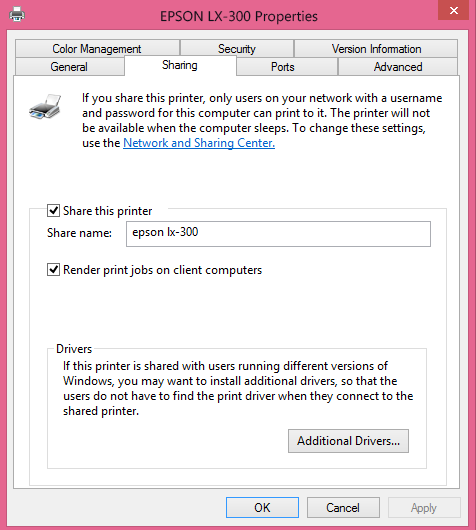
Silahkan setting Komputer yang akan di jadikan server dengan masuk ke Devices and Printers, cari printer yang sudah terpasang di komputer dan klik kanan printer tersebut kemudian pilih Printer Properties.
kemudian ke tab Sharing dan centang "Share this printer" kemudian OK.
Ketiga:
Masuk ke komputer Clien kemudian setting dengan masuk ke Devices and Printers kemudian klik Add Printer dan akan muncul pencarian printer dan silahkan tunggu sebentar.
Jika kompter Server dan Client terhubung dengan benar maka akan terlihat seperti gambar, kemudian pilih printer yang dipilih, next saja dan printer sudah bisa di akses oleh client.
printer sudah terhubung dan silahkan test print untuk mencobanya apakah sudah terkoneksi dengan baik.
sekian Tutorial dari saya, Semoga bermanfaat.
Langkah pertama sebelum melakukan setting modem ADSL, cek IP Computer jaringan (LAN / Wifi) yang anda pakai untuk koneksi ke modem ADSL yang akan di setting. Pastikan IP yang tersetting di Optain an IP address automaticaly dan Optain an DNS address automaticaly.
hal itu perlu dilakukan agar komputer kita dapat terhubung dengan modem ADSL yang akan anda seting ulang. untuk melihat setting jaringan di komputer anda silahkan masuk ke Network and Sharing kemudian pilih Connections:, pada kolom Networking klik 2 kali Internet Protocol Version 4 (TCP/IPv4), secara default windows memang sudah terpilih ke kolom Optain an IP address automaticaly dan Optain an DNS automaticaly.
Kemudian koneksikan modem ADSL anda dengan perangkat pengaturan anda dengan melalui kabel UTP (LAN) atau Wifi dan setelah terhubung buka browser Mozila Firefox, Operamini, Safari, atau memalui browser android anda, saya sarankan menggunakan Internet Explorer (IE) saja apabila anda menggunakan windows untuk melakukan pengaturan kemudian silahkan anda masuk dengan mengetikan 192.168.1.1 pada browser, IP tersebut adalah biasanya IP bawaan modem ADSL setelah di reset atau modem baru dari pabrikan.
jika sudah terhubung maka akan muncul peringatan untuk memasukkan Password dan Username modem ADSL, silahkan masukkan username dan passwordnya, Secara default username dan passwordnya : ADMIN kemudian ENTER dan anda sudah masuk ke dalam pengaturan modem.
Kemudian pilih ke Interface Setup / Internet, pada Virtual Circuit pilih yang PVC1 dengan status Activated, VPI = 8 dan VCI = 81. ISP yang dipilih PPPoA/PPPoE, untuk Servicename tidak usah diisi. sedangkan username dan password diisi sesuai dengan akun speedy anda yang diberikan oleh pihak speedy pada saat awal pemasanngan untuk lebih jelasnya sesuaikan dengan contoh gambar ini.
kemudian Save dan silahkan anda masuk ke tab LAN kemudian atur sesuai gambar.
untuk DNS Server saya menggunakan OpenDNS untuk mempercepat/menstabilkan koneksi, anda juga bisa mengganti dengan DNS Google yaitu 8.8.8.8 dan 8.8.4.4 atau dengan DNS yang anda sering pakai dan setelah selesai Save saja.
kemudian masuk ke Tab Wifi, untuk seting wifi silahkan anda lihat gambar kemudian sesuaikan.
kemudian Save dan kemudian restart modem ADSL anda dengan Cara masuk ke Maintenance / SysRestart / current setting dan Restart.
Modem anda sudah siap untuk dipergunakan.
sekian artikel ini semoga bermanfaat, terimakasih.
Pada kesempatan kali ini saya akan menjelaskan bagaimana cara meresize/memperkecil ukuran Drive dengan bantuan Computer Management. Sebagai contoh kasus seperti gambar diatas, pada gambar diatas menunjukkan bahwa Drive C: Sebagai Operating Sistem memiliki Size yang cukup besar dibandingkan Drive Lainnya, padahal pada Drive C: sangat beresiko apabila Operating Sistem mengalami kerusakan, akan lebih baik jika Drive C: Dikurangi dan di tambahkan sizenya ke Drive yang lain agar ukuran Size drive yang lainnya bisa bertambah semakin besar untuk menyimpan file / data penting lebih banyak.

bagi anda yang memiliki kasus serupa silahkan cek kapasitas hardisk anda biasanya untuk operating sistem minimal size yang saya sarankan sesuai kebutuhan saja dan sisanya sebaiknya di alokasikan sebagai penyimapanan drive agar kapasitas penyimpanan agak besar file dan data penting anda. biasanya saya memakai partisi untuk drive C: (sebagai Drive Operating System) dari 60 GB - 100 Gb dan Drive yang lainnya sebagai penyimpanan file dan data.
Untuk mengetahui Kapasitas hardisk anda Bisa menggunakan Computer Managements dan Cara Masuk ke Computer Management silahkan andan ke Control Panel / Administrative Tool / Computer Management, kemudian pilih Storage / Disk Management akan muncul seperti gambar diatas.
kemudian klik kanan Drive yang akan di Resize pilih Shrink a Basic Volume dan silahkan tunggu prosesnya.
Klik Shrink saja karena secara default angka pada Enter the amount of space shrink diatas menujukkan Berapa Size yang bisa di pakai oleh Drive yang lain.
kemudian akan terbentuk Size baru pada hardiks sesuai label drive terakhir disini drive F:, dapat dilihat di Disk management. dan silahkan membuat partisi pada drive yang baru dengan cara klik kanan pada drive yang akan di gunakan tadi pilih Extend Volume.
Next, kemudian OK saja.
Drive yang baru sudah dapat digunakan dan selamat mencoba.
Cukup sekian Semoga bermanfaat.
.png)